Totaltid

Offert

Offerter som kunden godkänner.

Bygg offerten av färdiga block med priser från era prislistor och skicka den med en länk. Kunden väljer tillval, lämnar uppgifterna för ROT eller RUT och godkänner på sin egen sida. Sedan blir offerten en arbetsorder med ett klick.

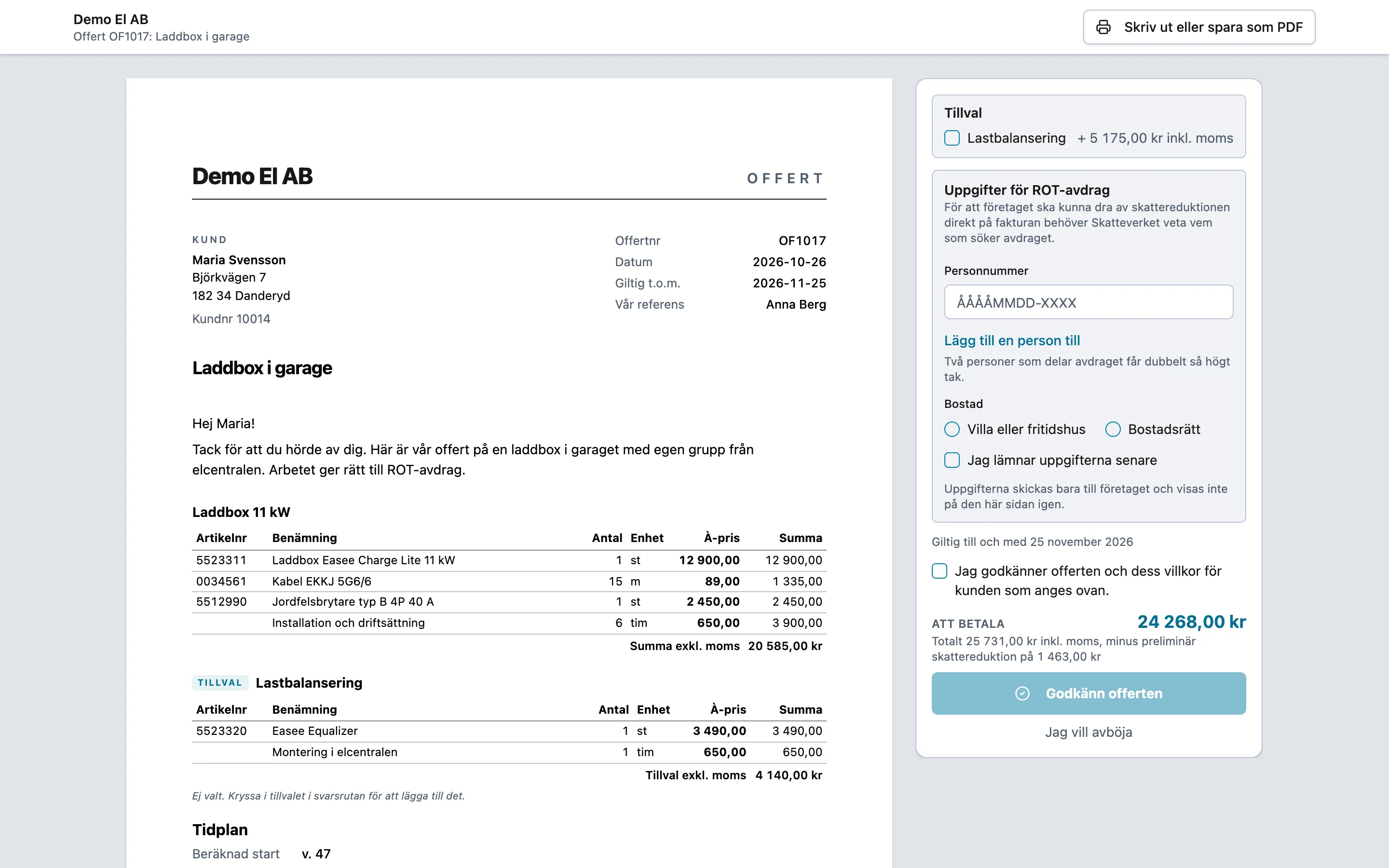
Kundens sida för offerten med tillvalet Lastbalansering att kryssa i, uppgifter för ROT-avdrag, beloppet att betala och knappen Godkänn offerten.
  1. ByggDra in text, bilder och produkttabeller. Priserna hämtas från era prislistor.
  2. SkickaMed e-post, SMS eller en länk du delar själv.
  3. Kunden svararVäljer tillval, lämnar uppgifter för avdrag och godkänner.
  4. ArbetsorderDen godkända offerten blir en arbetsorder med ett klick.

Offertens editor

Bygg offerten av block, med priser från era prislistor.

Dra in block för text, villkor och standardtexter, tidplan, bild, video, produkttabeller, tillval och fast pris. Företagets och kundens uppgifter fylls i av sig själva, och i mitten ser du offerten precis som kunden får den.

I produkttabellen söker du fram artikeln, och benämning och pris fylls i från era prislistor. Uppdatera priser hämtar dagens priser till raderna, och rader du prissatt själv lämnas som de är.

Pris med täckningsgrad
Markera rader och sätt priset från inköpspriset med den täckningsgrad ni valt. Kunden ser aldrig inköpspriset.
Rabatt, ROT, RUT och grön teknik
Kunden ser summan, momsen och det preliminära avdraget längst ner i offerten.
Kalkyl och anteckningar
Ett internt räknestöd och anteckningar som bara ni ser.
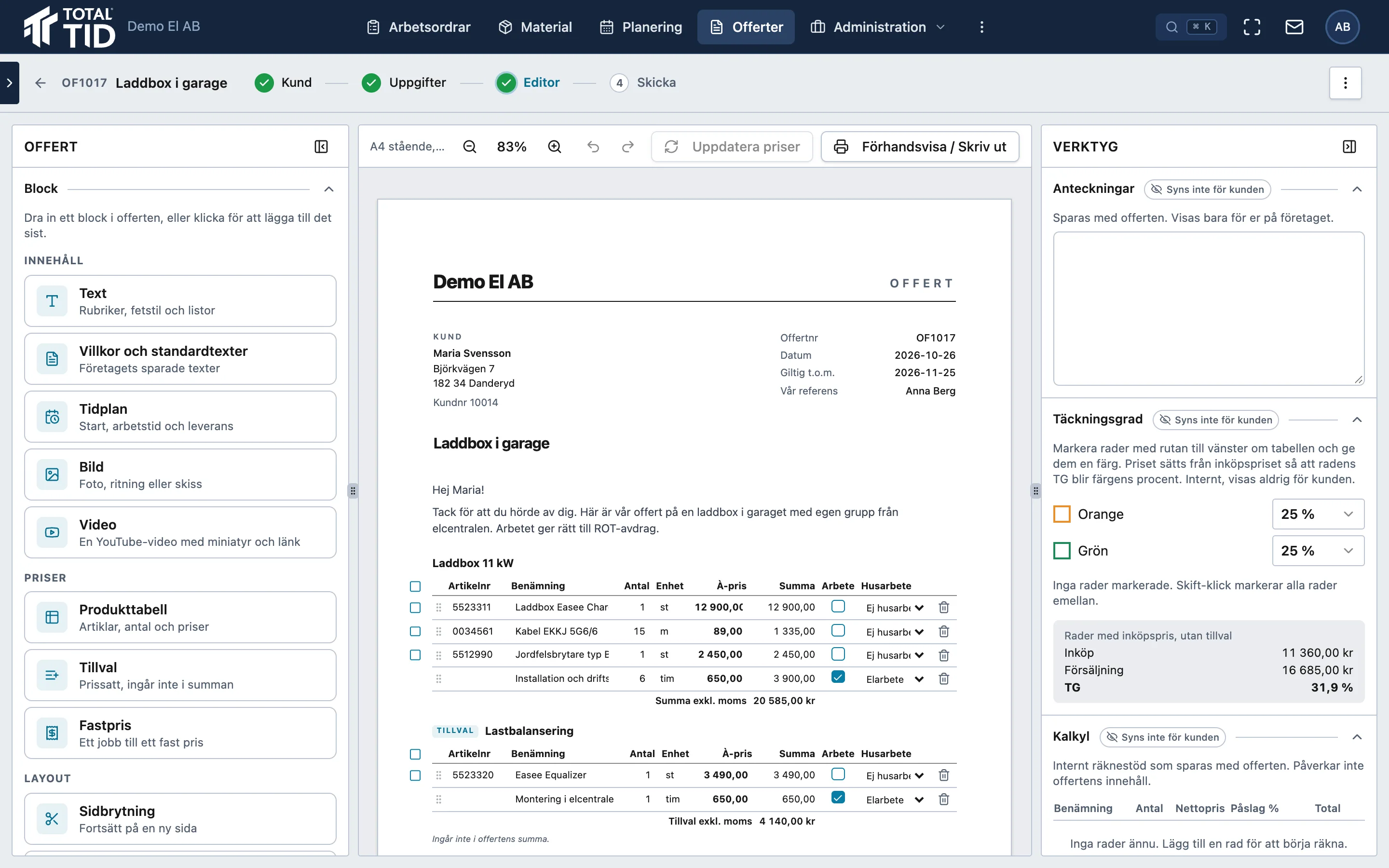
Offertens editor med blocken till vänster, offerten i mitten med produkttabellen Laddbox 11 kW och tillvalet Lastbalansering, och verktygen till höger.

Skicka

Skicka offerten med e-post, SMS eller en egen länk.

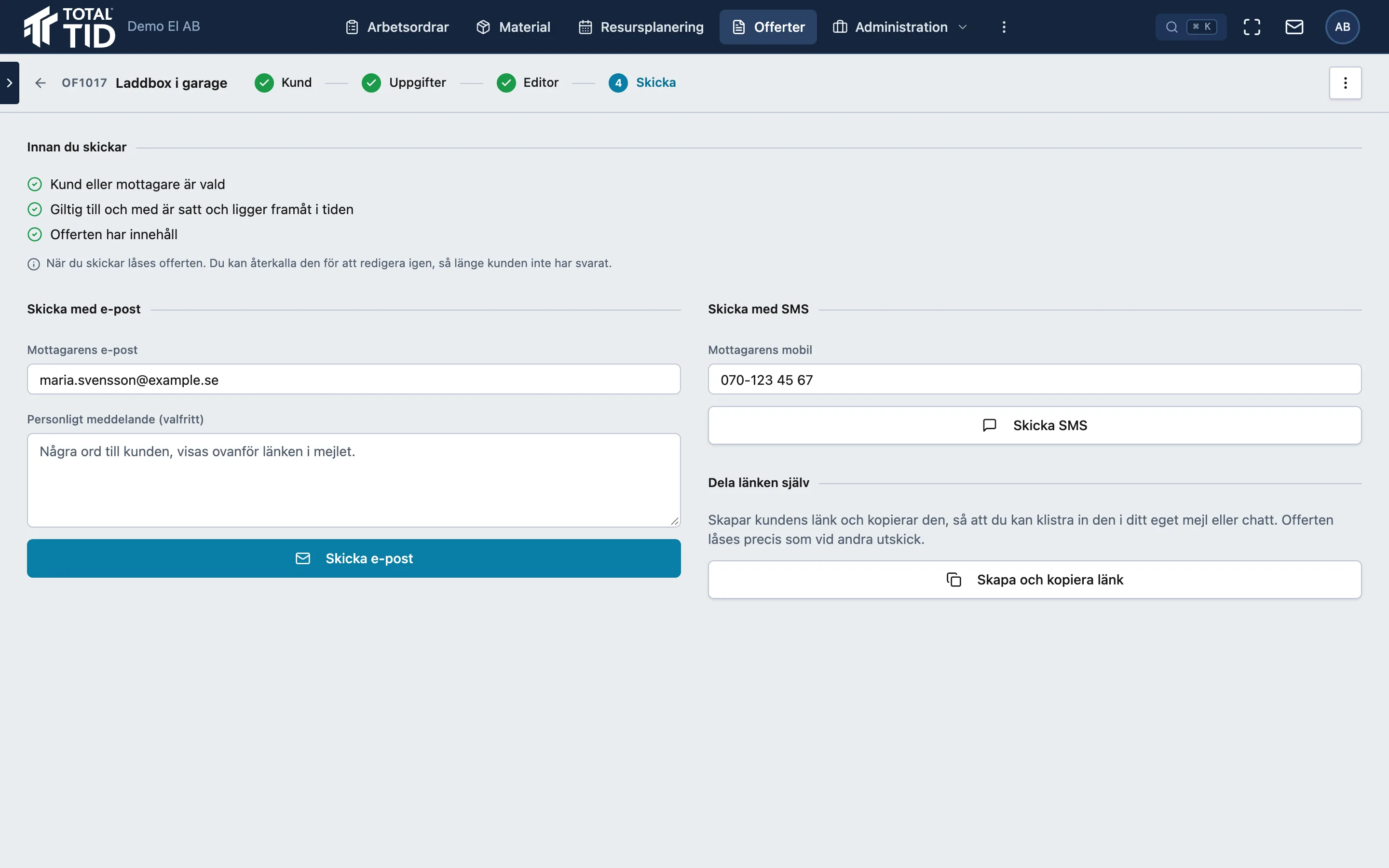
Under Innan du skickar ser du om något saknas. Sedan väljer du hur kunden ska få offerten: med e-post och ett personligt meddelande, med SMS, eller som en länk du delar på eget sätt.

När offerten skickas låses den. Vill du ändra något återkallar du den, så slutar länken att fungera och offerten blir ett utkast igen, så länge kunden inte har svarat.

Bilagor
Upp till fem filer, till exempel ett produktblad, som kunden laddar ner från offertsidan.
SMS
Kräver att företaget har aktiverat SMS, som kostar per meddelande.
Fliken Skicka med checklistan Innan du skickar och korten Skicka med e-post, Skicka med SMS och Dela länken själv.

Kundens svar

Se när kunden öppnat offerten, och vad den svarade.

Kunden behöver inget konto. På sin sida läser kunden offerten, kryssar i de tillval som ska vara med, lämnar personnummer och uppgifter om bostaden för avdraget och godkänner, eller avböjer med ett meddelande.

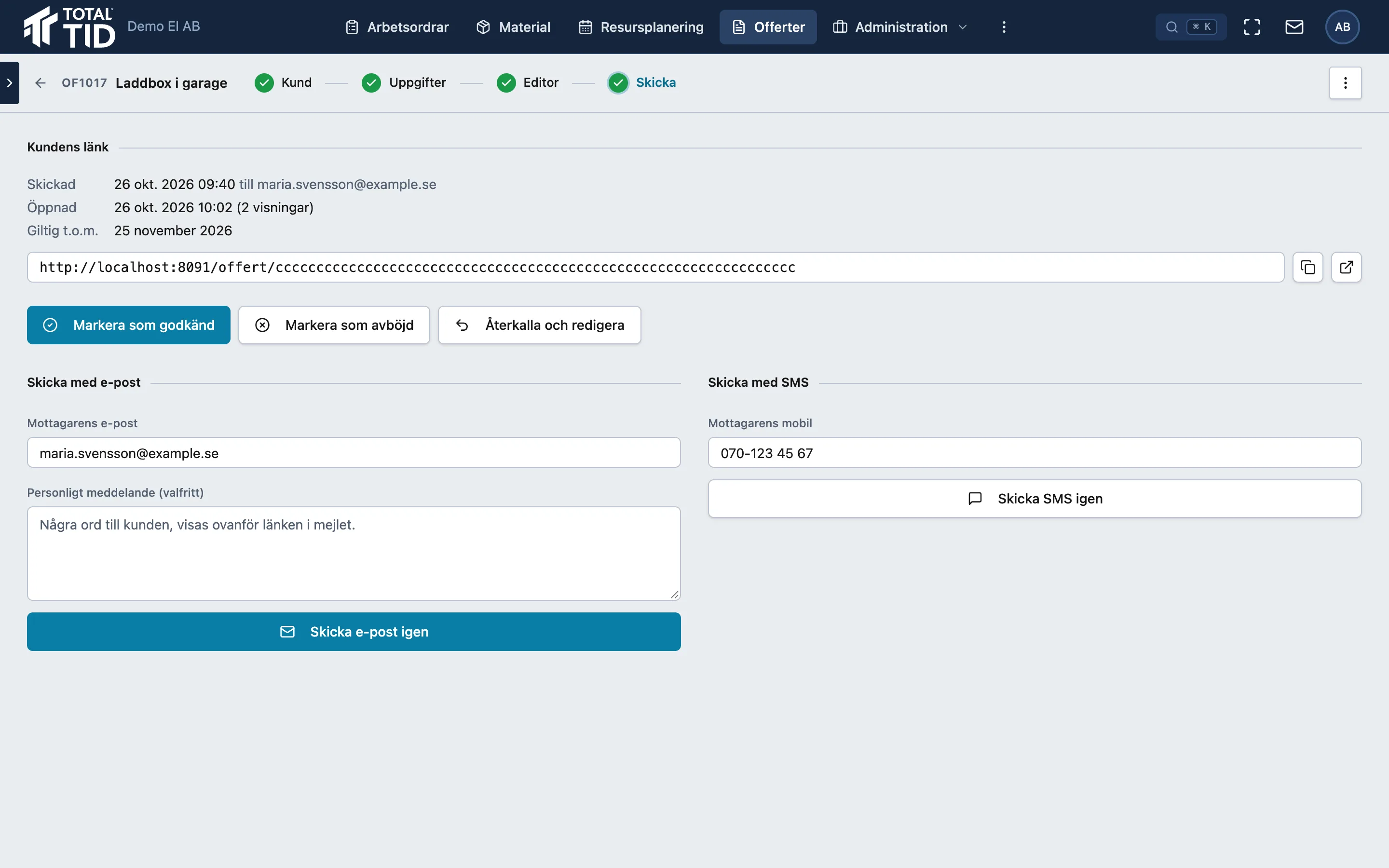
Du ser när offerten skickades och om kunden har öppnat den, och den som skapade offerten får ett mejl när kunden har svarat, med beloppet och de valda tillvalen. Svarade kunden i telefon eller på plats markerar du offerten som godkänd eller avböjd själv.

Uppgifterna för avdraget
Spara på kunden för över dem till kundkortet, och du väljer själv vad som skrivs över.
Från offert till arbetsorder
Kund, arbetsplats, materialrader med offertens priser och uppgifterna för avdrag följer med. Välj fast pris enligt offerten eller löpande räkning.
En skickad offert med när den skickades och öppnades, länken till kundens sida och knapparna Markera som godkänd, Markera som avböjd och Återkalla och redigera.

Mallar och listan

Börja nästa offert från en mall.

Har ni offerter som liknar varandra sparar du en som mall, med innehåll, kalkyl, rabatt, skattereduktion, bilagor och anteckningar. Mallarna kan ordnas i mappar, och en ny offert från en mall får dagens priser.

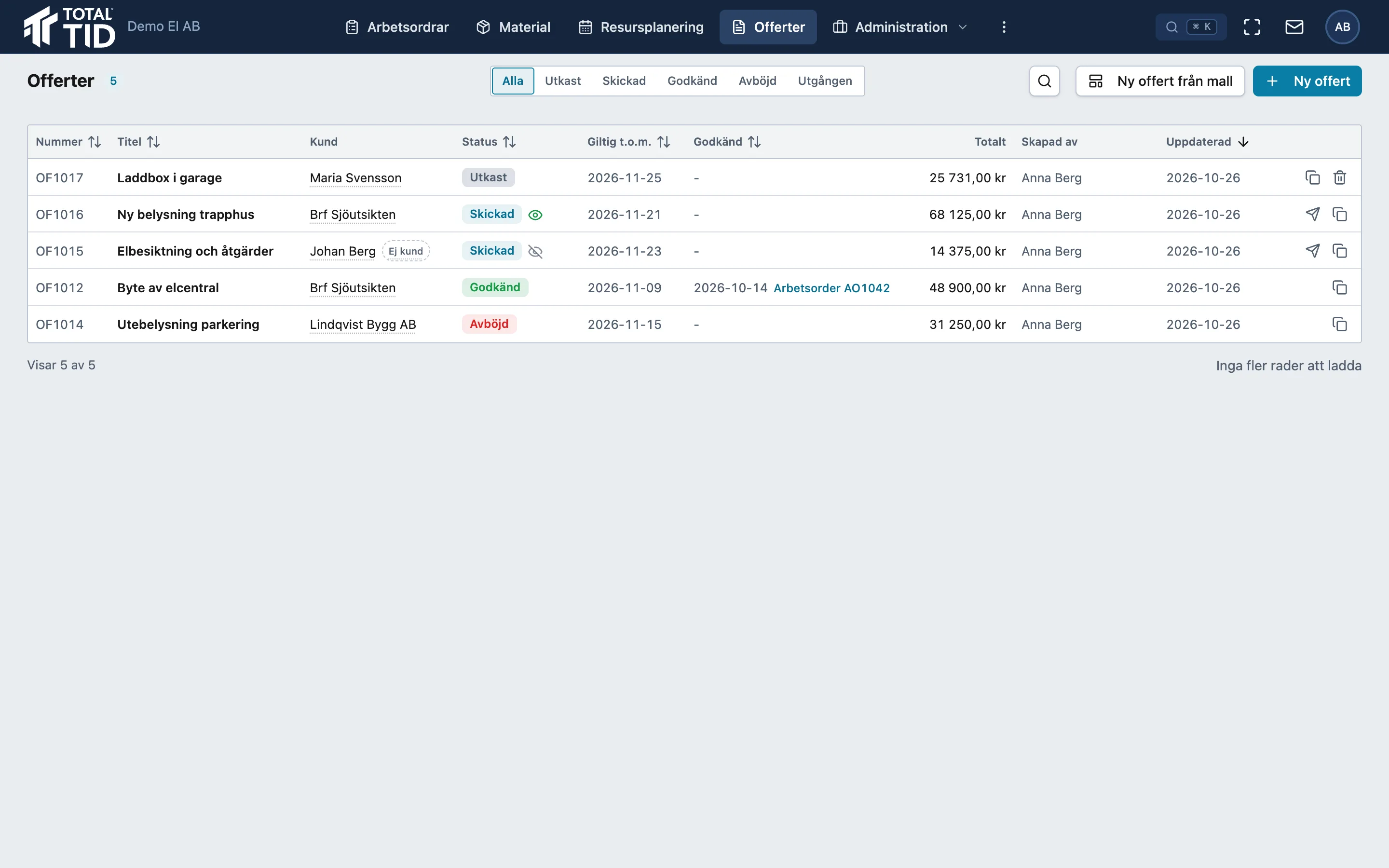
I listan Offerter ser du varje offert med kund, status och totalbelopp, och om kunden har öppnat den. Kopiera offert gör ett nytt utkast med dagens priser och nya datum.

Status för varje offert
Utkast, Skickad, Godkänd, Avböjd och Utgången, med filter för var och en.
Giltighetstid
Efter sista giltighetsdagen kan kunden inte längre svara, och offerten får statusen Utgången.
Listan Offerter med statusfiltren, knapparna Ny offert från mall och Ny offert, och offerter med kund, status och totalbelopp.

Se en offert skapas, skickas och godkännas.

Filmen ur manualen visar en offert från en mall: kund, en ändrad rad, ROT-avdraget, utskicket med e-post och kundens sida.

Skapa och skicka en offert (0:46)

Vanliga frågor

Kan jag ändra en offert efter att jag skickat den?

Ja, så länge kunden inte har svarat. Återkalla offerten, ändra och skicka igen. Kunden får en ny länk och den gamla slutar fungera.

Hur vet jag om kunden har läst offerten?

Listan visar om offerten är öppnad, och på offerten står när och hur många gånger kunden öppnat den.

Behöver kunden ett konto?

Nej. Kunden öppnar offerten från länken och kan läsa, skriva ut, välja tillval och svara direkt på sidan.

Kan kunden godkänna bara en del av offerten?

Kunden kan välja bland tillvalen, och beloppet räknas om direkt. Allt annat i offerten godkänns tillsammans.

Kan offerten skickas till någon som inte är kund än?

Ja. Offerten kan ställas till en ny mottagare, och när den är godkänd sparar du mottagaren som kund innan du skapar arbetsordern.

Kan jag göra offerter i mobilen?

Offerter görs på datorn. Montören kan däremot skriva en ÄTA i mobilen när jobbet växer, och kunden kan signera den på plats.

Testa Totaltid gratis i 40 dagar

Fyll i dina uppgifter så hör vi av oss och hjälper dig att komma igång.

PROVA GRATIS · 40 DAGAR · VI HJÄLPER DIG IGÅNG · 40